O Terminal Não é o Inimigo
Quando se fala para alunos que o primeiro mês inteiro será dedicado ao terminal Linux, a reação costuma ser a mesma: uma certa decepção. Onde estão os containers? A nuvem? O Kubernetes?
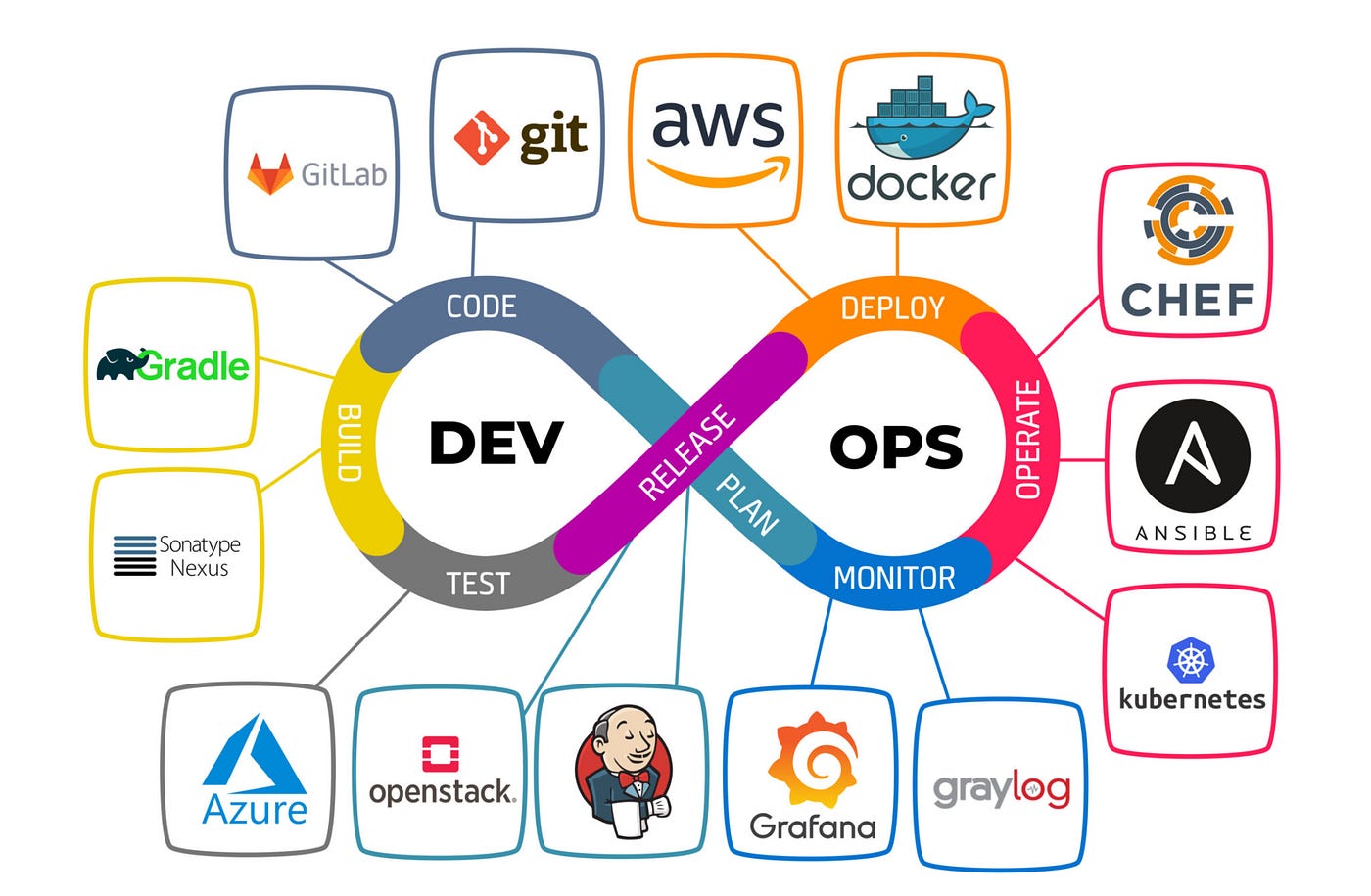
A resposta é simples. Cada ferramenta que será aprendida neste ano — Docker, Terraform, AWS CLI, kubectl — é operada pelo terminal. Os servidores onde os sistemas vão rodar usam Linux. Os containers que serão orquestrados rodam Linux por dentro. Ignorar o terminal é como querer dirigir sem entender o volante.
Este artigo é o ponto de entrada. Sem pré-requisitos, sem pressa.
O Que é o Terminal
O terminal é uma interface de texto para conversar com o sistema operacional. Em vez de clicar em ícones, digitam-se comandos. Parece um retrocesso, mas é exatamente o contrário: comandos podem ser automatizados, combinados, versionados e executados em milhares de servidores ao mesmo tempo. Cliques não.
No Linux, o programa que interpreta os comandos se chama shell. O mais comum é o Bash — Bourne Again Shell. Quando se abre um terminal, é o Bash que está escutando o que se digita.
Abrindo o Terminal
No Ubuntu ou em qualquer distribuição baseada em Debian, pressiona-se Ctrl + Alt + T. No Windows, recomenda-se o uso do WSL (Windows Subsystem for Linux) — é a forma mais prática de acompanhar este curso sem precisar de uma máquina separada.
Ao abrir, aparecerá algo assim:
usuario@maquina:~$
Isso é o prompt. Ele informa quem é o usuário (usuario), em qual máquina está (maquina) e em qual diretório se encontra (~, que representa o diretório home). O $ indica usuário comum — se fosse #, seria o superusuário root.
Os Primeiros Comandos
Saber onde se está:
pwd
pwd significa print working directory. Exibe o caminho completo do diretório atual. Resultado típico:
/home/usuario
Listar arquivos e pastas:
ls
Para ver mais detalhes — permissões, tamanho, data de modificação:
ls -la
O -l ativa o formato longo. O -a mostra arquivos ocultos (aqueles que começam com ponto).
Navegar entre diretórios:
cd /etc       # vai para /etc
cd -          # volta ao diretório anterior
cd ..         # sobe um nível
cd ~          # vai direto ao home
Criar pastas:
mkdir projetos

# Para criar pastas aninhadas de uma vez
mkdir -p projetos/devops/lab01
Criar e escrever arquivos:
touch notas.txt
echo "Meu primeiro arquivo DevOps" > notas.txt
echo "Segunda linha" >> notas.txt
O > redireciona a saída para o arquivo, sobrescrevendo. O >> acrescenta sem apagar o que já existe.
Ler arquivos:
cat notas.txt

# Para arquivos longos, com navegação linha a linha
less notas.txt
Dentro do less, usam-se as setas para navegar e q para sair.
Copiar, mover e remover:
cp notas.txt notas-backup.txt
mv notas.txt documentos/notas.txt
rm notas-backup.txt

# Remover uma pasta inteira — sem desfazer
rm -rf pasta-de-testes
O rm -rf não tem confirmação nem lixeira. Deve ser usado com total consciência.
Obtendo Ajuda
Nenhum profissional memoriza todos os comandos. O que diferencia um bom usuário de terminal é saber onde encontrar a informação quando necessário.
man ls        # manual completo do comando
ls --help     # resumo rápido das opções
A maioria dos comandos aceita --help. É o primeiro recurso antes de qualquer busca externa.
Um Fluxo Prático
# Vai para o home
cd ~

# Cria a estrutura do curso
mkdir -p devops-curso/modulo01

# Entra na pasta
cd devops-curso/modulo01

# Cria um arquivo de anotações
touch anotacoes.txt

# Escreve algo nele
echo "Módulo 1 - Terminal e Linux" > anotacoes.txt
echo "Data de início: $(date)" >> anotacoes.txt

# Lê o resultado
cat anotacoes.txt

# Confirma onde está
pwd
Resultado esperado no cat:
Módulo 1 - Terminal e Linux
Data de início: Mon Mar 10 14:32:05 UTC 2025
O $(date) é a primeira amostra de algo poderoso: é possível inserir a saída de um comando dentro de outro. Esse padrão aparecerá com frequência em shell script.
O Que Vem a Seguir
No próximo artigo será abordada a estrutura de diretórios do Linux — o que existe em /etc, /var, /usr e por que isso importa para quem trabalha com servidores.
O terminal deixa de parecer intimidador quando se percebe que ele é, acima de tudo, previsível. Ele faz exatamente o que se manda. Sempre.
Referências para Aprofundamento
Documentação e leitura
- The Linux Command Line — William E. Shotts Jr. — Disponível gratuitamente. É a referência mais completa e acessível para quem está começando no terminal.
- GNU Bash Reference Manual — A documentação oficial do Bash. Densa, mas indispensável como consulta.
- Linux man pages online — Versão web dos manuais do sistema. Útil quando não há acesso ao
manlocalmente.
Prática interativa
- Over The Wire: Bandit — Desafios progressivos que ensinam terminal de forma prática. Altamente recomendado como exercício paralelo aos artigos.
- Linux Journey — Guia interativo e gratuito cobrindo terminal e conceitos de Linux com exercícios embutidos.
Comunidade
- Unix & Linux Stack Exchange — O melhor lugar para tirar dúvidas específicas sobre comandos e comportamentos do shell.
- LearnLinuxTV — YouTube — Conteúdo em inglês de alta qualidade focado em Linux para profissionais de infraestrutura.